Для установки Windows XP c флешки нам понадобиться загрузочная флешка с образом установочного диска Windows XP. Какой из всего этого можно сделать вывод: на нетбуки лучше ставить Windows XP и делать это нужно с флешки. Как это грамотно всё сделать я . Установка Windows XP с флешки не получается, использовал всевозможные программы, в том числе и UltraISO, ничего не получается, .
Загрузочная флешка с windows xp. В этой статье будет три способа создания загрузочной флешки с Windows Xp.


Первый способ, подходит также для мультизагрузочных флешек (флешка, на которую потом можно добавить ещё acronis, windows 1. Загрузочная флешка с windows xp нужна при установке Windows XP с флешки на компьютер. Возможно вы искали: Как установить/переустановить Windows Xp с диска.
Как установить/переустановить Windows Xp без диска (с флешки)Как установить/переустановить Windows 7 с диска. Как установить/переустановить Windows 7 без диска (с флешки) +UEFIКак установить/переустановить Windows 8 с диска. Как установить/переустановить Windows 8 с флешки +UEFIКак установить/переустановить Windows 1. UEFIКак установить/переустановить Windows 1. Рекомендую, перед прочтением этой статьи, ознакомиться со статьёй что надо сделать до переустановки Windows. Windows Xp (2. 01.
Привет! Сейчас мы поговорим про первый способ создания загрузочной флешки с Windows Xp! Он новый и подойдёт если вы собрались устанавливать старичка в 2. По шагам процесс создания загрузочной флешки выглядит так. Скачиваем файлы к себе на компьютер. Устанавливаем Winsetup. Выбираем Windows, выбираем ISO Windows Xp, делаем флешку загрузочной с Windows Xp. До этого надо разархивировать или монтировать ISO образ с Windows Xp.
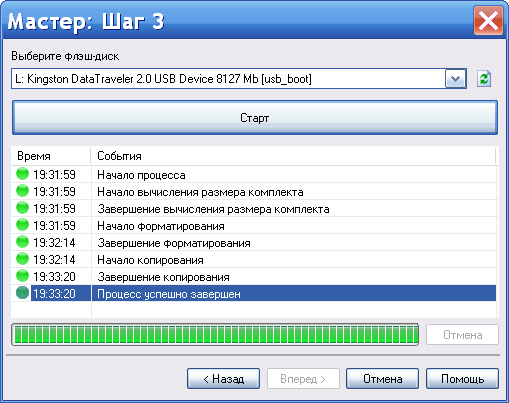
Закидываем на флешку «Копировать на флешку с заменой» (Если добавляете уже с Acronis на флешке, тогда файл menu удалить, а файл menu- acronis- windows. Xp переименовать в menu. В противном случае ничего делать не надо. После замены получаем готовую загрузочную флешку с Windows Xp. Или с Acronis и Windows XP Скачать Winsetup (или тут на облаке mail. Скачать дополнительные файлы для загрузочной флешки Перейти на Rutracker для загрузки оригинального ISO Windows Xp Sp.
Подробная инструкция, как сделать загрузочную флешку windows xp. Полностью пошаговое создание с качественными картинками и пояснениями. Подробное описание установки Windows XP с флешки или с карты памяти на ноутбук или компьютер. Три способа создания загрузочной флешки windows xp и установки Windows Xp с флешки. Загрузочная флешка с windows xp нужна .
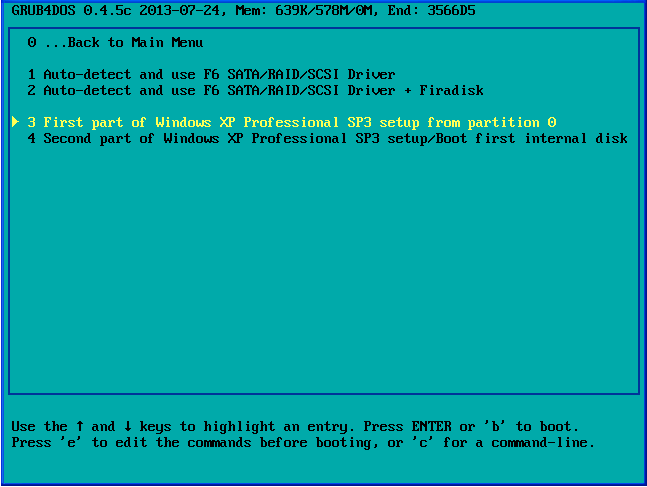
Файл menu. lst только с Windows Xp выглядит так. Windows XP/2. 00. Setup. map - -unmap=0: 0xff. Сперва выбираем третий вариант, бьём винчестер. После перезагрузки выбираем четвёртый вариант. Подробнее в видео которое в начале. Windows Xp (2. 01.
Что необходимо : флешка объёмом не меньше 1 gbобраз Xp/Windows server 2. ISO)Внимательно читать. Короткое описание создания загрузочной флешки с Windows Xpвставляем флешкуформатируем флешку с помощью программы Hp usb Format Toolс помощью программы Win. Setup. From. USB делаем её загрузочной с Windows Xp. Полное описание : Если у вас нет образ Windows xp в формате iso - > Так как распространение является незаконным, мы не имеем права давать ссылку на Windows. Но я вам дам ссылку на ОРИГИНАЛЬНУЮ ВЕРСИЮ Windows xp sp. Microsoft Windows XP Professional SP3(OEM)- x.
NNMКстати, если вы хотите пиратскую версию я вам дам ссылку, но учитывая, что я не имею права выкладывать у себя на ресурсе файлы, я вам дам ссылку на торрент с Windows Xp sp. Simplix Edition Windows XP Pro SP3 VLK Rus simplix edition (x.
Теперь, скачиваем программу Hp usb Format Tool . Запускаем её, в списке usb устройств выбираем нашу флешку, выставляем: File system – NTFS, жмём start и «ДА»Внимание. Все данные с флеш накопителя будут удалены. Теперь скачиваем программу Win.
Setup. From. USB . Выбираем в первой строке флешку. Ставим галочку Windows 2. Xp/2. 00. 3 setup нажимаем на 3 точки справа и указуем источник Windows Xp (Либо папка с файлами, либо смонтированный образ) и жмём GO. После окончания выскочит окошко Job done. Наша флешка готова! Перезагружаем компьютер и выставляем первую загрузку в BIOS с USB .
Устанавливаем как обычно Windows Xp. Делим жёсткий диск, потом после перезагрузки выбираем #3. Second part of setup и завершаем установку Windows Xp с флешки. Windows Xp. Что необходимо : флешка объёмом не меньше 1 gb.
Образ Xp/Windows server 2. Внимательно читать. Сперва скачиваем набор необходимых утилит .
Выбираем в списке свою флешку, ставим галочку напротив Quick Format и нажимаем Start и на все последующие уведомления нажимаем да(yes)Внимание: с флешки все данные будут удалены. После этого закрываем Pe. To. Usb, но usb. Закрываем окно.
Возвращаемся к usb. На все вопросы вводим Y или соглашаемся.
Наша загрузочная флешка создана. Теперь перезагружаем компьютер и выставляем первую загрузку с USB.
Загрузочная флешка Windows XP . Предполагаю, это вызвано тем, что большинство программ, предназначенных для создания загрузочных USB носителей, не создают таковые для Windows XP. Также, думаю, многие владельцы слабых нетбуков желают установить Windows XP на свои портативные компьютеры, а единственный способ сделать это — установить его с флешки. См. Будьте внимательны. После первого запуска программы для создания загрузочной флешки Windows XP Win. To. Flash Вам будет предложено принять соглашение пользователя, покажут рекламу и после этого Вы увидите главное окно программы: Создать загрузочную флешку Window XP можно либо с помощью мастера (в программе все на русском языке), который проведет Вас через весь процесс, либо следующим образом: Открыть вкладку «Расширенный режим»Выбрать пункт «Перенос программы установки Windows XP/2.
Нажать «Создать». Указать путь к файлам Windows — это может быть смонтированный в системе образ диска с Windows XP, компакт- диск с операционной системой или же просто папка с файлами установки Windows XP (которую можно получив, например, открыв образ ISO в любом архиваторе и распаковав в нужное место). Указать, какую флешку будем превращать в загрузочную (Внимание! Все файлы на флешке будут удалены и, скорее всего, не будут подлежать восстановлению.
Сохраните все важные данные). Ждать. Таким образом, сделать флешку с дистрибутивом операционной системы Windows XP в программе Win. To. Flash одинаково легко как с помощью мастера, так и в расширенном режиме. Драйвера Для Ati Radeon Hd 5000 далее. Единственное отличие, в расширенном режиме Вы можете настроить другие параметры, выбрать тип загрузчика, установить исправление ошибки stop 0x.
Для большинства пользователей никаких параметров менять не требуется, достаточно описанных выше действий. Скачать Win. To. Flash можно скачать на официальном сайте разработчика http: //wintoflash. Win. Setup. From. USB — более функциональный способ. Несмотря на то, что вышеописанный способ изготовить установочную флешку с Windows XP является очень простым и удобным, лично я использую для этих и для многих других целей (например, для создания мультизагрузочной флешки) бесплатную программу Win. Setup. From. USB. Рассмотрим процесс создания загрузочной флешки XP с помощью Win.
Setup. From. USB. Запустите программу, флешка уже вставлена в USB порт компьютера.
В списке устройств выберите путь к Вашей флешки (если подключено несколько USB накопителей), нажмите кнопку Bootice. В появившемся окне Bootice нажмите «Perform format», выберите пункт USB- HDD mode (Single Partition) и подтвердите выполнение форматирования (все данные с флешки будут удалены). После завершения процесса форматирования нажмите кнопку «Process MBR» и выберите пункт «GRu. B for DOS», затем нажмите кнопку «Install / Config». По завершении, закройте программу Bootice. В Win. Setup. From. USB, в поле Windows 2.
XP/2. 00. 3 укажите путь к файлам установки Windows XP (это может быть смонтированный образ ISO, диск с Win XP или папка с файлами установки). Нажмите кнопку «Go» и дождитесь окончания создания загрузочной флешки. На самом деле, программа Win.
Setup. From. USB предлагает опытному пользователю значительно больше функций для создания загрузочных носителей. Здесь мы рассмотрели ее лишь в контексте темы инструкции. Загрузочная флешка Windows XP в Linux. Если на Вашем компьютере установлен Linux в любой его версии, то описанные выше способы для создания загрузочной флешки с Windows XP не подойдут.
Однако, решение имеется: воспользуйтесь бесплатной программой Multi. System, предназначенной для создания загрузочных и мультизагрузочных флешек в ОС Linux. Скачать программу можно по ссылке http: //liveusb. После установки программы, выполните следующие действия: В программе Multi. System выберите флешку и нажмите «Validate», нажмите «Ок» для установки загрузчика GRUB, после чего Вы окажетесь в главном окне программы.
Кликните «Non Free» — «Installing Non- Free part», затем — «Download PLo. P Bootmanager»После этого кликните «Download firdisk. Close». В результате Вы снова перейдете в главное окно программы. И последнее: просто перенесите ISO образ с Windows XP на поле Drag/Drop ISO/img — вот и все, флешка для установки Windows XP готова. Надеюсь, этих способов окажется достаточно для Ваших целей. Также можете прочесть: как установить загрузку с флешки в BIOS.
А вдруг и это будет интересно.