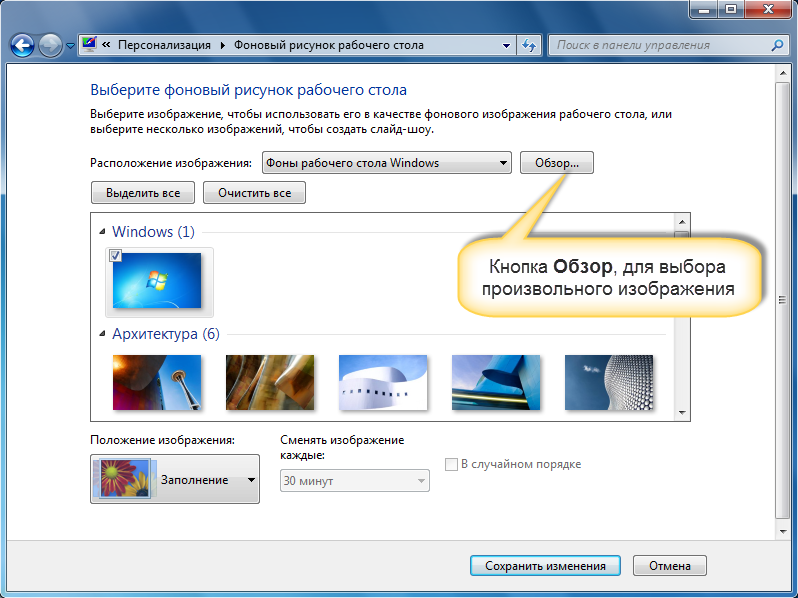
Как скачать и установить обои для рабочего стола Windows 1. Компания Microsoft выпустила для операционной системы Windows 1. Эти обои можно скачать как на сайте разработчика, так и найти на своём ПК.


Здесь будут храниться три папки: «4. К», «Wallpaper» и «Screen». В папке «4. К» хранятся логотипы Windows 1. В папке «Screen» имеются изображения для блокировки экрана. В папке «Wallpaper» можно найти обои. Как установить обои на рабочий стол ОС Windows 1. В число оригинальных обоев для рабочего стола и изображений экрана блокировки входят картинки с папки «Wallpaper».
Здесь хранятся три папки, а именно: «Windows», «Windows 1. Цветы». Выбираем любую. В окошке сверху появится предварительный просмотр. Выбираем степень заполнения экрана картинкою.
Если перейти к разделу экрана блокировки, то здесь также есть картинки для заставки. Здесь можно выбрать отображение заставки в виде слайд- шоу, добавив в отдельную папку картинки и задав им интервал отображения.
Если Windows 1. 0 установлена на ноутбуке, отображение слайд- шоу можно задать от сети и от батареи. Производственно Техническая Инструкция подробнее. Для этого выполняем следующее.

Под иконками на рабочем столе компьютера, ноутбука или телефона вы. С Canva создавать фоны и обои для рабочего стола быстро, просто и . Часть 8 - Как сделать слайд-шоу на рабочем столе - 10 простых шагов. Windows 10 поддерживает работу слайд-шоу на рабочем столе, т.е. Как установить обои на рабочий стол ОС Windows 10? Если Windows 10 установлена на ноутбуке, отображение слайд-шоу можно .
Жмём правой кнопкой мыши на значке «Пуск» и выбираем «Управление электропитанием». Откроется раздел «Панели управления».
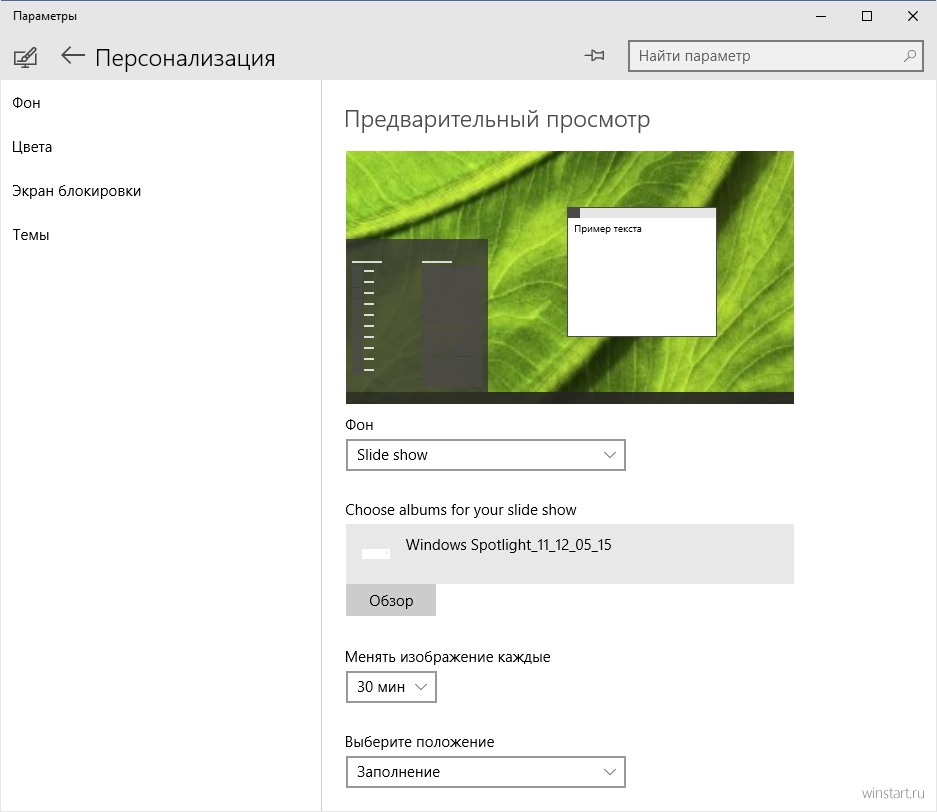
Видео обои на рабочий стол (DreamScene). С выходом новой операционной системы Windows 7, DreamScene был заменен на "Слайд-шоу" которое . Получите бесплатные рекомендуемые темы рабочего стола для Windows 7, Windows 8.1, Windows RT 8.1 и Windows 10. Часть 8 - Как сделать слайд-шоу на рабочем столе - 10 простых. Часть 16 - Воспоминания о лете - картинки для экрана ноутбука. Шикарные обои для рабочего стола: 3D, Природа, Животные, Анимэ, Аквариумы, Авто и др. Все разрешения экрана! Выбирай и устанавливай .
Нажимаем «Настройка схемы электропитания». В новом окне выбираем «Изменить дополнительные настройки питания». Открываем ветку рабочего стола. Находим пункт «Слайд- шоу» и задаём «Доступно». Сохраняем изменения и перезагружаем компьютер.