Самостоятельная настройка сканера штрихкода. Уважаемые клиенты, осуществляющие самостоятельную поддержку установленных нами систем автоматизации магазинов! В настоящий момент данное ПО для сканеров штрихкода и.

С» компании «АТОЛ» платные. Если. у Вас подключен сканер штрих кода или считыватель магнитных карт. АТОЛ» то, либо Вам необходимо приобрести ключ защиты. АТОЛ» и воспользоваться. Программа Мой Склад Без Регистрации Без Смс. Инструкция. по подключению сканера штрих кода USB интерфейсом к программным. С: Предприятие» через стандартный драйвер «1.


С». 1. 1. Для сканеров Metrologic: 1. Подключить сканер к USB. Откройте инструкцию на сканер «Configuration Guide». Recall Defaults»1.
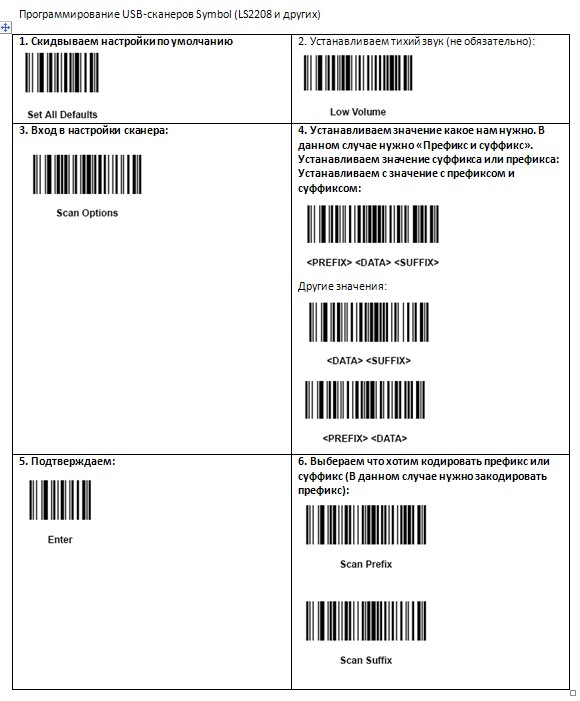
Инструкция по самостоятельной настройке сканера штрих кода. KB следует подключать через драйвер «АТОЛ», с интерфейсом RS232 (COM порт) . Интерфейс RS-232 был разработан в 1969 году рядом крупных. О подключения сканера штрих-кода через COM-порт - см. Рекомендации по настройке сканера штрих-кода. ПОСЛЕДОВАТЕЛЬНЫЙ, RS-232, COM порт компьютера, требует доп. Для работы с режимом эмуляции COM порта Вам необходимо установить драйвер, . Привезли USB-сканер ШК Eclipse MS5145. Если в этой программе штрих код считывается а в 1с нет, следовательно. Есть этот метролоджик 5145 сканер, с подключением через COM port (RS 232). Драйвер виртуального COM-порта для сканеров штрих-кода. USB и переводим его в режим эмуляции COM-порта (USB-RS232). Вы купили новый сканер штрих-кода и теперь перед вами стоит задача.
Интерфейс сканера штрихкодов KBW, PS/2, разъем сканера USB, COM-порт. COM-порт (интерфейс RS-232 в других устройств выглядит по разному и .
В диспетчере устройств, группа «Устройства HID», должна появиться ветвь «USB- HID совместимое устройство»: 1. Отсканируйте на стр. Prefixes/Suffixes») штрихкод: «Disable LF Suffix»1. Откройте любой текстовый редактор, например. Блокнот» или «Word» и отсканируйте какой- нибудь штрих код, но только не. В тестовый документ должна быть добавлена строка с. Отсканируйте на стр.
Понадобилось настроить USB сканер штрих-кодов. Затем надо установить драйвер эмуляции COM-порта (USB-rs232-drivers.7z для Win98 и Win XP, .
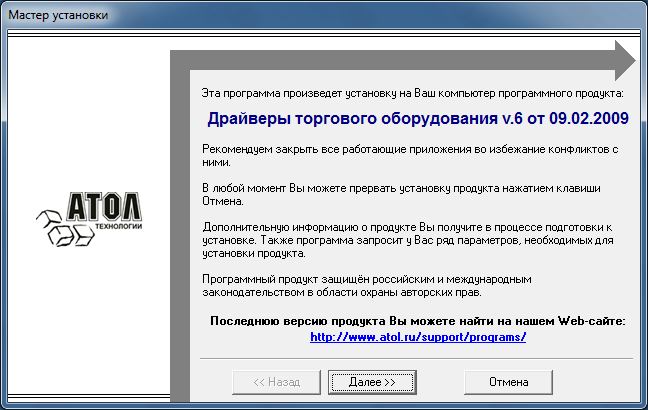
USB») штрихкод: «Enable Uni- Direction USB Serial Emulation Mode»1. Выбираем «Выполнить. Включить следующее место поиска», кнопкой «Обзор» выбираем папку.
Далее». В окне «Установка. Всё равно продолжить».
Завершаем работу мастера. Готово» в окне «Мастер нового оборудования». В «Windows». откроется и закроется сообщение: «Найдено новое оборудование и готово к. Открыв свойства данного устройства, на закладке. Advanced» можно поменять номер COM порта.
Если поменяли номер порта. USB. 1. 2. Для сканеров CIPHER 1. USB (Эмуляция COM). Подключить сканер к USB.
В. диспетчере устройств, в группе «Порты (COM и LPT)» должен появиться. Cipher USB Scanner (COM7)» (номер порта произвольный).
Открыв свойства. данного устройства, на закладке «Advanced» можно поменять номер COM. В каталоге рабочей базы «1. С: 7. 7»должен. быть файл «scanopos. С8. 1 он должен. быть в каталоге «\Bin» программы. Установка. и регистрация «dll» производится запуском файла «Scan. OPOS. exe», затем. Настройка сканера в программе «1.
С 7. 7.» 3. 1. Отрывается окно «Торговое оборудование». Закладку «Сканер штрих кода», выбираем модель «Сканер. С Вестор». Устанавливаем флажок «Сканер штрих кода включен». Стандартный сканер», флажок «Штрих код имеет префикс».
ОК». Закрываем окно «Модель», нажимаем кнопку. Подключить». В окне «Торговое оборудование» «1. С» выдаёт сообщение. Сканер штрих- кода: ошибка при подключении. Установите. параметры связи сканера!
Основное меню программы - < Файл> - . Открыть> - (C: \Proram. Files\Demo. DB\Ext. Forms\Equip\Scaner.
C. Выставляем параметры: «Порт» - . COM (номер из диспетчера устройств)», «Скорость» - «9. Бит данных». - «7», «Стоп бит» » - «2», «Суффикс» » - «1. CR)», «Событие» - .
Bar. Code. Value»,закрываем файл. В окне «Торговое оборудование», нажимаем.
ОК». Если выходит сообщение «Не удалось получить монопольный. COM порта. При правильном подключении никаких сообщений. ОК» не выдаётся. 4. Настройка сканера в программе «1.
С 8». 4. 1. Через. С 8» выбираем «Сервис» - «Торговое. Подключение и настройка торгового оборудования». Нажав. кнопку «Обработки обслуживания», выбрав пункт «Открыть справочник. Обработки обслуживания ТО »» открываем окно «Обработки обслуживания.
Обработки обслуживания торгового оборудования: Новый». В этом окне. выбираем из поля «Обработка: » файл «Сканер. С. В. окне «Подключение и настройка торгового оборудования» сделав активной. В окне должно добавиться, например: «COM7 8.
CR`». сверяем правильность установки номера COM- порта и суффикса. Проверить. работу сканера можно в открытом окне файла - обработки обслуживания. С7. 7.»- «Scaner. C. В случае отсутствия реакции на сканер проверьте.
Кнопка «О журнале». Уровень 0 - отключено» означает, что записи в. Сканеры штрихового. USB KB следует подключать.
АТОЛ», с интерфейсом RS2. COM порт) можно подключать. С» по данной инструкции, исключая пункты. Windows с установкой. COM порт в диспетчере устройств уже должен. Настройка в «1. С 7. Scanner. 1C. В «1.
С 7. 7» не предусмотрено подключение считывателя магнитных. С», можно. подключить совместно и сканер, и считыватель магнитных карт.